Tampilkan postingan dengan label Tips dan Trick. Tampilkan semua postingan

Ubah atau hapus Angka Label (Count)

Label pada standar blogger biasanya menampikan jumlah dari banyaknya posting dalam satu kategori, tanda ini biasanya ditandai dengan  tanda kurung (  ) jika anda ingin mencoba mengubah atau menghapus angka dalam label (Label Count) ikuti tutorialnya dibawah ini:

Gambar dibawah hanya sebuah contoh bagaimana anda ingin mengubah tanda label (100) menjadi [100] atau <100> atau sekaligus tidak menampilkannya.


Caranya:

1. Masuk pada menu Edit HTML
2. Jangan lupa beri tanda centang pada Expand Template Widget
3. Kemudian cari kode seperti dibawah ini

()

4.  Silahkan anda ganti tanda ( dan ) dengan apa saja.
Contoh :
[]
atau
{}

5. Jika anda tidak ingin menampilkannya tinggal hapus aja semua kode ()
6. Jangan lupa disimpan :)

Sumber :  www.o-om.com
{ Comments } Read More

Cara Download MP3 Tanpa Batas Di 4Shared

1.Kunjungi http://www.4shared.com dan ketik file MP3 yang ingin kamu download.


[Image: Download+di+4shared.png]

2.Setelah kamu menemukan filenya, klik kanan di halaman tersebut > View Page Source. Bisa juga dilakukan dengan menekan Ctrl + U pada keyboard.

[Image: Download+di+4shared+2.png]

3.Pada halaman page source, tekan Ctrl+F dan ketikkan preview.mp3 untuk mencari link file MP3-nya. Jika sudah ketemu, Select > Copy link preview MP3 tersebut.

[Image: Download+di+4shared+3.png]

4.Setelah itu Paste-kan di bar browser kamu dan tekan Enter. Beberapa saat kemudian akan keluar Download PopUp seperti pada gambar berikut. Tinggal download dech!

[Image: Download+di+4shared+4.png]
{ Comments } Read More

Cara membuat "Embed ULR, HTML, Link Forum" dibawah posting

Pada Tutorial kali ini, saya akan berbagi widget yang saya dapat dari blogger tip and trick. Yaitu bagaimana cara membuat widget yang memudahkan pengunjung blog anda untuk mendapatkan ULR yang dapat menghubungkan kembali ke artikel Anda / posting anda yang ada di blog.
Widget ini biasanya diletakkan dibawah posting atau artikel kita, dengan demikian apabila pengunjung atau pembaca tertarik atau berminat dengan artikel yang telah dibaca, mereka dengan mudah bisa mendapatkan alamat atau ULR artikel tersebut. Anda bisa lihat bentuk widgetnya di bawah artikel ini.
Pada widget ini terdapa tiga 3 macam bentuk kode :

- URL dan kode HTML (yaitu untuk menempatkan link ke sebuah situs web, dan link tersebut merujuk pada ULR posting Anda.)
- Link Forum (yaitu digunakan untuk menanamkan posting Anda ke sebuah forum.)
Bila anda ingin memasang widget seperti ini pada blog anda, silahkan anda ikuti langkah-langkah dibawah ini :
1. Login ke blogger dengan ID anda.
2. Klik Rancangan.
3. Dan KLik tab Edit HTML.


4. Seperti biasa alangkah baiknya setiap edit Html, Download dulu Template Lengkap (back-up Template) agar template aman, bila terjadi kesalahan.
5. Cari kode yang mirip dengan kode ini : </head>
6. Taruh kode dibawah ini sebelum kode </head> :
<style type='text/css'>
.about-article{
background-color:#f9f9f9;
padding-bottom:5px;
padding-left:20px;
font-size:11px;
}
.about-article input{
background-color:#ffffff;
}
</style>

7. Kemudian anda cari lagi kode : <data:post.body/>
8. Taruh kode dibawah ini setelah kode <data:post.body/>


<b:if cond='data:blog.pageType == &quot;item&quot;'>
&lt;div class=&quot;about-article&quot;&gt;<p>Bila anda merasa artikel diatas bagus dan bermanfaat, anda bisa gunakan URL atau HTML dibawah ini. Silahkan anda dipasang dihalaman web atau blog anda untuk menuju kehalaman ini :</p>&lt;p class=&quot;noborder&quot;&gt;&lt;label for=&quot;aa-url&quot;&gt;URL:&lt;/label&gt;&lt;br /&gt;&lt;input size=&quot;80&quot; readonly=&quot;readonly&quot; onclick=&quot;this.focus();this.select();&quot; type=&quot;text&quot; id=&quot;aa-url&quot; value=&quot;<data:post.url/>&quot; /&gt;&lt;/p&gt;&lt;p&gt;&lt;label for=&quot;aa-forum&quot;&gt;HTML Link:&lt;/label&gt;&lt;br /&gt;&lt;input size=&quot;80&quot; readonly=&quot;readonly&quot; onclick=&quot;this.focus();this.select();&quot; type=&quot;text&quot; id=&quot;aa-forum&quot; value=&quot;&lt;a href=&amp;quot;<data:post.url/>&amp;quot;&gt;<data:post.title/>&lt;/a&gt;&quot; /&gt;&lt;/p&gt;&lt;p&gt;
&lt;label for=&quot;aa-forum&quot;&gt;Forum Link:&lt;/label&gt;&lt;br /&gt;
&lt;input size=&quot;80&quot; readonly=&quot;readonly&quot; onclick=&quot;this.focus();this.select();&quot; type=&quot;text&quot; id=&quot;aa-forum&quot; value=&quot;[url=<data:post.url/>]/<data:post.title/>[/url]&quot; /&gt;&lt;/p&gt;
<p align='center'><a href='http://www.bloggertipandtrick.net/' style='display:none;' target='_blank'>Widget by BloggerTipAndTrick</a></p>
&lt;/div&gt;<br/>
</b:if>
Catatan : Sebaiknya tidak merubah kode diatas, agar widget bisa bekerja dengan baik.
9. Simpan Template

Dan sekarang anda lihat hasilnya akan seperti yang ada dibawah artikel ini.
Selamat mencoba dan semoga bermanfaat....
Jangan lupa luangkan waktu untuk beri komentarmu ya......terima kasih.
{ Comments } Read More

Cara pasang Iklan diatas postingan

Tutorial blog kali ini saya akan jelaskan bagaimana cara memasang Iklan PPC (Pay Per Click) pada blog blogspot. Dan cara yang bagus meletakan Iklan PPC, seperti Google Adsense, Adsense Camp, Kumpul blogger atau yang lain adalah diatas, ditengah, dan dibawah postingan artikel. Sebab potensi iklan diklik pengunjung semakin besar.
Dan kali ini saya akan berikan cara pasang iklan yang berada diatas postingan. Silahkan ikuti langkah-langkah berikut ini : 


Tapi sebelum kita menyisipkan kode atau script iklan pada template, kode atau script iklan harus di PARSE DISINI terlebih dahulu. Baru ke langkah berikutnya :
1. Login ke blogger dengan ID anda.
2. Klik Rancangan.
3. Dan KLik tab Edit HTML.


4. Seperti biasa alangkah baiknya setiap edit Html, Download dulu Template Lengkap (back-up Template) agar template aman, bila terjadi kesalahan.
5. Jangan lupa Klik tombol "Expand Widget Templates"


6. Cari kode yang mirip dengan kode ini :  
<b:if cond='data:blog.pageType != &quot;static_page&quot;'>
<b:if cond='data:blog.pageType != &quot;item&quot;'>
<div expr:id='&quot;summary&quot; + data:post.id'><data:post.body/></div>


7. Letakkan kode atau script iklan yang sudah di parse tadi seperti kode dibawah ini :
<b:if cond='data:blog.pageType != &quot;static_page&quot;'>
<p align="center">
 DISINI LETAK KODE / SCRIPT IKLAN
</p>
 
<b:if cond='data:blog.pageType != &quot;item&quot;'>
<div expr:id='&quot;summary&quot; + data:post.id'><data:post.body/></div>

8. Simpan Template
Dan sekarang anda lihat hasilnya akan seperti yang ada dibawah artikel ini.
Selamat mencoba dan semoga bermanfaat....
Jangan lupa luangkan waktu untuk beri komentarmu ya......terima kasih.
{ Comments } Read More

Cara Membuat Animasi Status Loading

Ketika kita membuka sebuah web ataupun blog, biasanya halaman web atau blog tidak langsung terbuka semua. Kita harus menunggu beberapa saat sampai halaman web atau blog benar - benar tebuka semua. Pada saat itulah Animasi Status Loading muncul.
Bila anda berminat, berikut cara membuatnya :

1. Login ke account blogger kamu.
2. Klik Layout --> Edit HTML.
3. Cari kode <body> di dalam template kamu, kemudian anda ganti kode  <body> tadi  dengan kode di bawah ini :


<body onLoad='init()'&gt<div id='loading' style='position:absolute; width:100%; text-align:center; top:300px;'> <img border='0' src='http://URL Lokasi Simpan.Image'/></div><script src='http://h1.ripway.com/ichal13/preloader.js' type='text/javascript'/></script>

4. Simpan Template dan selesai.


 Keterangan :
- Silahkan Ganti alamat alamat ULR yang berwarna merah
  dengan ULR tempat  kamu menyimpan gambar.
- Untuk posisi letak animasi lodingnya, kamu bisa mengganti
  kode: "align   center" (tengah), "align right"(kanan), "align left"(kiri),
  bawah,atas, terserah selera kamu.


Ok...., Silahkan anda coba dan Semoga bermanfaat....
Jangan lupa luangkan waktu untuk beri komentar ya......terima kasih.
{ Comments } Read More

Cara agar postingan tidak dapat di Copy Paste

Bila anda menginginkan karya maupun postingan atau apapun yang tampilkan di web atau blog tdak bisa di copy paste oleh pengunjung, berikut cara membuatnya.  Silahkan anda ikuti langkah - langkahnya :

1. Masuk ke Dasbor
2. Klik tab Tata Letak/Layout/Rancangan
3. Klik tab Edit HTML
4. Beri tanda centang pada kotak kecil Expand Template Widget
5. Silahkan anda cari kode <head>
6. Kalau sudah ketemu, anda Copy Pastekan script yang ada dibawah ini "Persis setelah kode <head>".
 
<SCRIPT type="text/javascript"> if (typeof document.onselectstart!="undefined") { document.onselectstart=new Function ("return false"); } else{ document.onmousedown=new Function ("return false"); document.onmouseup=new Function ("return true"); } </SCRIPT>

7. Klik Simpan Template.Ok...., Silahkan anda coba dan Semoga bermanfaat....
Jangan lupa luangkan waktu untuk beri komentar ya......terima kasih.
{ Comments } Read More

Cara agar blog cepat diakses dengan HP

Saat ini sudah bukan hal yang baru lagi, orang mengakses internet menggunakan HP. Hal ini karena selain HP sudah dilengkapi fitur GPRS atau 3G, tapi karena memang sudah banyak situs yang menggunakan fasilitas tersendiri sehingga dapat lebih mudah dan cepat diakses menggunakan HP, misalnya seperti Facebook, Twitter, Yahoo, google, dan lain - lain.

Tapi tentu bagi kita yang memilki blog juga tidak ingin banyak kehilangngan pengunjung karena blog yang kita miliki sulit diakses menggunakan HP, iya kan...?.

OK..., Sekarang anda bisa ikuti langkah-langkah sederhana dibawah ini, agar blog anda lebih mudah diakses menggunakan HP :

1. Login ke blogger dengan ID anda.
2. Klik Rancangan.
3. Dan KLik tab Edit HTML.


4. Cari kode yang sama atau mirip dengan kode berikut :
 
<b:include data='blog' name='all-head-content'/>

5. Silahkan sisipkan kode dibawah ini tepat sebelum kode diatas :
 
<meta content='IE=EmulateIE7' http-equiv='X-UA-Compatible'/>
<b:if cond='data:blog.isMobile'>
<meta content='width=device-width,minimum-scale=1.0,maximum-scale=1.0' name='viewport'/>
<b:else/>
<meta content='width=1100' name='viewport'/>
</b:if>

6. Simpan Template.

Nah.... jadi deh...., mudah kan ?
Selamat mencoba dan Semoga bermanfaat....
Jangan lupa luangkan waktu untuk beri komentar ya......, Terima kasih.
{ Comments } Read More

Cara membuat gambar memutar

Fitur CSS memungkinkan kita untuk membuat banyak hal khususnya membuat tampilan halaman web ataupun blog menjadi lebih menarik. Pada waktu yang lalu saya sudah banyak mengulas tentang fitur CSS dan contoh - contohnya. Kali ini saya akan berikan contoh lagi tentang bagaimana kita membuat gambar memutar menggunakan CSS Transition. Cara kerjanya sangat sederhana, yaitu ketika pointer mouse diletakkan diatas gambar maka secara otomatisgambar akan memutar dan membesar.

Silahkan anda lihat contoh gambar dibawah ini. Anda bisa coba meletakkan pointer mouse diatas gambar, maka gambar tersebut langsung memutar dan membesar.
OK... bila anda berminat, anda bisa ikuti lankah - langkah dibawah ini :
1. Login ke blogger dengan ID anda.
2. Klik Rancangan.
3. Dan KLik tab Edit HTML.

4. Cari kode di bawah ini atau yang mirip dengan kode ini :

</head>

5. Copy kode di bawah ini dan taruh sebelum kode </head> :

<style type="text/css">
#Gambar_memutar div
{
height:100px;
width:100px;
border: 3px solid #D8D8D8;
border-style:double;
margin:10px auto;
text-align:center;
-webkit-transition: all 2s ease-in-out;
-moz-transition: all 2s ease-in-out;
-o-transition: all 2s ease-in-out;
-ms-transition: all 2s ease-in-out;  
transition: all 2s ease-in-out;
padding-top:5;
padding-left:5;
padding-bottom:5;
padding-right:5;
}

#Gambar_memutar div:hover, #Gambar_memutar div.hover_effect
 {
-webkit-transform:rotate(720deg) scale(2,2);
-moz-transform:rotate(720deg) scale(2,2);
-o-transform:rotate(720deg) scale(2,2);
-ms-transform:rotate(720deg) scale(2,2);
transform:rotate(720deg) scale(2,2);      
}
</style>

6. Simpan Template.

7. Langkah selanjutnya, anda tinggal copy kode dibawah ini dan anda bisa taruh kode gambar ini pada gadget atau akan dipasang pada artikel post anda untuk menampilkan gambar dengan efek memutar dan membesar, silahkan ... itu terserah anda.

<div id="Gambar_memutar">
    <div class="hover"><a href="http://www.carabuatwebgratis.com" target="_blank"><img src="https://blogger.googleusercontent.com/img/b/R29vZ2xl/AVvXsEj6Drwwwy7CfxWQ2dS0S0B5GvQOJU355fCSfqUrRyJCeV_ud3dLL2L5a9zcPTfQQWtMShvX9hcDNNOX9zRz8mn2uh9Ly_Jwd0E6eC-gYc-JIgEyAp4jMSu6T5ysgQG4Gf0JgOcHuFwcVbjs/s1600/Logo+cara%2Bbuat%2Bweb%2Bgratis.jpg" width="100" height="100"/></a>
</div>
</div>
catatan :
- Ganti ULR blog dan ULR image dengan ULR milik anda.

Nah....Mudah kan...?
Silahkan anda coba dan diotak atik sendiri sesuka selera anda.
Semoga bermanfaat....
Jangan lupa luangkan waktu untuk beri komentar ya......terima kasih.
{ Comments } Read More

Cara mengganti favicon blogger tanpa Edit Html

Fitur baru dari Blogger..... !!,
Bagi sobat blogger yang belum mengganti favicon default dari blogger, kini blogger telah menambahkan fitur baru yaitu kostum favicon atau sebuah gambar kecil atau logo yang ditampilkan di jendela browser dan tab browser. Fitur ini sangat memudahkan pemilik blog atau pengguna blogger untuk mengganti favicon default dari blogger dengan favicon milik kita sendiri, sehingga dapat disesuaikan dengan blog kita masing - masing tanpa harus ribet Edit Html.

OK..., bila blog anda masih menggunakan favicon default dari blogger, anda bisa menggantinya dengan mudah melalui Blogger In Draft, tanpa harus Edit Html.
Silahkan anda bisa ikuti langkah - langkah berikut :

1. Terlebih dahulu, sebaiknya anda siapkan gambar kecil atau logo blog anda dengan format file bisa JPG, PNG, atau file gambar non ICO yang lain, dengan ukuran file maximal 10 kb.

2.Kemudian anda konversi gambar atau logo anda, menjadi file ICO menggunakan layanan gratis konversi online : http://www.icoconverter.com/
Atau anda bisa Klik tombol dibawah ini :

3. Lihat gambar dibawah ini dan ikuti petunjuknya :
Catatan : Simpan file dicomputer.

4. Baru selanjutnya silahkan anda menuju blogger in draft milik anda http://draft.blogger.com/.

5. Login dengan akun google anda, kemudian anda akan diarahkan ke blogger in draft milik anda.
6. Pada sidebar sebelah kiri, silahkan anda Klik Dashboard pada blog anda yang ingin diganti Faviconnya.

7. Halaman berikutnya pada tab menu sebelah kiri, silahkan anda Klik Layout.

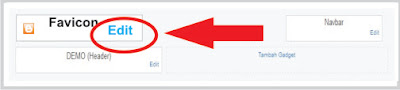
8. Pada gadget Favicon, Klik Edit :

Lalu muncul jendela baru seperti gambar berikut :
9. Upload file gambar atau logo yang sudah di konversi menjadi file ICO tadi, dan Klik SIMPAN.
10. Kemudian terlihat seperti gambar dibawah ini :

11. Klik lagi tombol SIMPAN
12. Langkah terakhir, Pada bagian paling bawah jangan lupa Klik tombol SAVE ARRANGEMENT.

Selesai..... Sekarang silahkan anda Sign out dan buka blog anda serta lihat hasilnya.

Selamat mencoba ya... Semoga bermanfaat....
Jangan lupa luangkan waktu untuk beri komentar ya......, Terima kasih.
{ Comments } Read More

Cara memasang tombol bintang versi Outbrain

Widget Miniatur Outbrain ini sangat menarik, dan bisa kita dapatkan secarta gratis. Disamping kita bisa menampilkan tombol bintang yang berfungsi sebagai tombol rekomendasi pada pengunjung untuk memberi penilaian pada artikel kita, Widget Miniatur Outbrain ini juga dilengkapi fitur related post atau link terkait dan kita bisa memilih tampilan related post atau link terkait tersebut dalam bentuk hanya Link yang tampil atau kita pilih gambar beserta description yang tampil seperti pada blog ini.
Cara menginstalnya sangat sederhana dan secara otomatis akan menyesuaikan tampilan dan nuansa web atau blog  kita, dan tampil secara otomatis pula dibawah posting artikel kita. Silahkan anda lihat contohnya dibawah artikel ini.

Bila anda berminat silahkan anda bisa ikuti langkah - langkah dibawah ini :
1. Silahkan anda Daftarkan Blog anda di www.outbrain.com

2. Verifikasi Email, silahkan klik link yang diberikan lewat email.
3. Klik tab "Get Blog Widgets"

4. Pilih Platform.

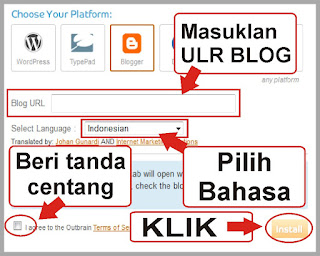
5. Ikuti gambar berikut :

6. Kemudian, anda diarahkan ke blogger.com untuk Login:

7. Berikutnya :


8. Widget sudah ditambahkan:
Catatan : 
Anda bisa pindah widget tersebut kebagian bawah, atau dibiarkan saja...

9. Silahkan kembali ke Outbrain.com dan masuk ke Dashboard

10. Pada halaman berikutnya, silahkan anda seting tampilan sesuai selera anda dan SIMPAN :

11. Buka Blog anda dan Refresh..... jadiiii.......

OK..., Selamat mencoba dan Semoga bermanfaat....
Jangan lupa luangkan waktu untuk beri komentar ya......terima kasih.
{ Comments } Read More

Cara menambah Icon sebelum judul posting

Menambah Icon sebelum judul posting juga menjadikan tampilan blog lebih mantab. Cara lama ini tetap saja ada yang mencari, tapi tidak masalah.... toh setiap hari selalu saja ada yang ingin belajar seputar blogger. Semoga tetap jadi ilmu yang selalu bermanfaat.... Amiin.
Nah...., bagi yang masih belum bisa dan ingin ikut menambah Icon sebelum judul posting , anda bisa ikuti langkah - langkah dibawah ini :


1. Login ke blogger dengan ID anda.
2. Klik Rancangan.
3. Dan KLik tab Edit HTML.

4. Seperti biasa alangkah baiknya setiap edit Html, Download dulu Template Lengkap (back-up Template) agar template aman, bila terjadi kesalahan.

5. Jangan lupa Klik tombol "Expand Widget Templates"

6. Cari kode di bawah ini atau yang mirip dengan kode ini :
<b:if cond='data:post.url'>
<a expr:href='data:post.url'><data:post.title/></a>
<b:else/>
<data:post.title/>
</b:if>
Catatan:
Setiap template belum tentu sama, tapi biasanya perbedaan tidak jauh dari kode - kode diatas.

7. Silahkan copy kode dibawah ini, dan sisipkan pada kode diatas :
<img src="URL  ICON ANDA" style="border-width: 0px; padding: 5px 5px 0px 0px;" />

8. Hingga secara keseluruhan akan tampak seperti kode di bawah ini :
<b:if cond='data:post.url'>
<a expr:href='data:post.url'>


<img src="URL  ICON ANDA" style="border-width: 0px; padding: 5px 5px 0px 0px;" />

<data:post.title/></a>
<b:else/>
<data:post.title/>
</b:if>

9. Simpan Template.

Selamat mencoba ya...
Semoga bermanfaat....
Jangan lupa luangkan waktu untuk beri komentar ya......, Terima kasih.
{ Comments } Read More

Cara membuat random post dengan efek slide

Dilihat dari tampilannya, random post dengan menggunakan efek animasi slide memang sangat keren bila dipasang pada web atau blog kita. Sampai saat ini saya masih tetap tertarik dengan widget ini, makanya kali ini saya update kembali random post tersebut. random post ini sudah lama saya dapatkan dari blogger senior Abu Farhan (Tanks Bang...., sukses dan tetap berkarya selalu...)
Pada update kali ini, saya sedikit merubah tampilan widget random post tersebut, biar tampil beda, saya yakin sobat blogger suka. Silahkan anda LIHAT DEMO.

Bila anda berminat, silahkan ikuti langkah - langkah dibawah ini :

1. Klik Rancangan dan pilih Elemen Laman

2. Tambah Gadget


3. Pada jendela baru anda Anda pilih gadget HTML/JavaScript

4. Copy dan paste kode dibawah ini pada gadget tersebut :
<script src="http://ajax.googleapis.com/ajax/libs/jquery/1.3.2/jquery.min.js" type="text/javascript"></script>
<style type="text/css" media="screen">
<!--
#spylist {
overflow:hidden;
margin-top:10px;
padding: 0px;
height:280px;
}
#spylist ul{
width:275px;
overflow:hidden;
list-style-type: none;
padding: 0px;
margin:0px;
}
#spylist li {
width:240px;
padding: 7px;
margin:0px 0px 5px 0px;
list-style-type:none;
float:none;
height:65px;
overflow: hidden;
background: -moz-linear-gradient(center left, #727273 0%, #ccc 40%,#ccc 90%,#ffffff 100%);
background: -webkit-gradient(linear, left bottom, right bottom, color-stop(0, #727273),color-stop(0.40,

#ccc),color-stop(0.90, #ccc),color-stop(1, #ffffff));
border-style:solid;
border-left-width:10px;
border-color:#ddd;
box-shadow: 3px 4px 3px #797979;
-webkit-box-shadow: 3px 4px 3px #797979;
-moz-box-shadow: 3px 4px 3px #797979;
}
#spylist li a {
text-decoration:none;
color:#000;
font-size:14px;
font-weight:normal;
font-style:normal;
text-shadow: 1px 3px 3px #fff;
overflow:hidden;
margin:0px 0px;
padding:0px 0px 5px 0px;
font-family:Tahoma,Arial,verdana, sans-serif;
}
#spylist li img {
float:left;
margin-right:7px;
margin-left:7px;
background:#EFEFEF;
border:2px solid #fff;
box-shadow: -3px 2px 2px  #000;
-webkit-box-shadow: -3px 2px 2px #000;
-moz-box-shadow: -3px 2px 2px #000;
}
.spydate{
overflow:hidden;
font-size:10px;
text-shadow: 1px 2px 2px #8EABFF;
color:#455D95;
padding:2px 0px;
margin:1px 0px 0px 0px;
height:15px;
font-family:Tahoma,Arial,verdana, sans-serif;
}
.spycomment{
display:none;
overflow:hidden;
font-family:Tahoma,Arial,verdana, sans-serif;
font-size:10px;
color:#fff;
padding:0px 0px;
margin:0px 0px;
}
-->
</style>
<script language='JavaScript'>
imgr = new Array();
showRandomImg = true;
boxwidth = 255;
cellspacing = 6;
borderColor = "#232c35";
bgTD = "#000000";
thumbwidth = 60;
thumbheight = 60;
fntsize = 12;
acolor = "#012EB0";
aBold = false;
icon = " ";
text = "comments";
showPostDate = true;
summaryPost = 60;
summaryFontsize = 10;
summaryColor = "#666";
icon2 = " ";
numposts = 10;
home_page = "ULR BLOG ANDA";
limitspy=3
intervalspy=4000
</script>

<div id="spylist">
<script src='http://scriptabufarhan.googlecode.com/svn/trunk/recentpostthumbspy-min.js'

type='text/javascript'></script>
</div>


5. SIMPAN

Selamat mencoba ya...
Semoga bermanfaat....
Jangan lupa luangkan waktu untuk beri komentar ya......, Terima kasih.
{ Comments } Read More

Cara Memasang Background Gambar pada postingan

Banyak cara untuk memperindah blog kita, salah satunya dengan memberi background gambar pada tulisan atau postingan kita, seperti pada halaman ini. Tapi tentunya gambar yang akan kita gunakan sebagai background sebaiknya kita buat lebih transparan, agar nantinya tulisan atau postingan kita tetap terlihat dan tetap enak di baca.
Dengan menambah background  pada postingan  seperti yang ada dihalaman ini saya yakin anda juga akan tertarik, pengunjung anda akan selalu betah berlama-lama diblog anda. Kerren kan......?

Ok.... sekarang kita mulai cara membuatnya ya....:

1. Silahkan anda login ke blog anda.
2. Klik Posting, lalu pilih Entri baru.
3. Masukkan kode dibawah ini pada halaman (HTML), bukan (Compose) :
<div style="background:url(URL Image) no-repeat;">Teks anda disini</div>
 
4. ganti Ulr dengan Ulr image anda.
5. Ganti tulisan "Teks anda disini" dengan tulisan atau artikel anda.
6. Setelah selesai silahkan anda terbitkan, dan lihat hasilnya

Jadi deh.....
Silahkan anda mencoba,

Semoga bermanfaat....
Jangan lupa luangkan waktu untuk beri komentar ya......, Terima kasih.
{ Comments } Read More

Cara pasang animasi gambar pada saat Loading Page

Berikut adalah langkah cepat pasang animasi gambar pada saat loading page .
  1. Login Blog terlebih dahulu di http//draft.blogger.com
  2. Pilih Layout untuk memulai pengeditan pada Blog yang diinginkan
  3. Pilih Tab Edit HTML lalu Cek/Centang kotak  
  4. Cari kode <body>
  5. Untuk mencari kode tersebut dapat dipergunakan fasilitas Find pada web browser. Sebagai contoh pada browser Mozilla Firefox ditunjukkan pada Menu Bar -> Edit -> Find (Alt+E+F) atau dengan menekan kombinasi tombol (Ctrl + F)
  6. Ganti dengan : <body onLoad='waitPreloadPage();'> <!-- Loading with Image --> <div id='prepage' style='display:scroll;position:fixed;top:100px;left:3px'><img border='0' src='http://www.foundation33.org/images/foundation33.org/loading.gif'/></div> <!-- Ends Loading with Image --> 
  7. Cari lagi kode </body> lalu letakkan kode berikut diatas atau sebelum kode </body>
  8. <script language='javascript' src='http://pageprotection.googlecode.com/files/loading.js' type='text/javascript'/>
  9. Simpan Perubahan template lalu lihat hasilnya :)

Note : Ganti alamat http://www.foundation33.org/images/foundation33.org/loading.gif untuk mengganti animasi gambar pada saat loading halaman dan top:100px;left:3px untuk mengatur posisi letaknya
{ Comments } Read More

Cara Memasang Sesuatu Di Side Bar

Jika sobat ingin memasang sesuatu yang baru d side bar ( mis : kode HTML, CSS atau Script sebuah gadget atau widget ), bisa melihat pandunannya d bawah. Perlu dketahui jg, klaw sobat menemukan perintah " pasang gadget ini d sidebar, berarti sobat harus melakukannya seperti langkah2 d bawah. OK !! Berikut langkah2 nya:


1. Log in ( masuk dengan akun yang sudah d buat )  ke blogger
2. Cari dan klik menu RANCANGAN
3. Pilih sidebar, lalu klik 
4. Pilih side bar yang ingin dipasangi gadget baru lalu klik  tambah gadget
5. Setelah muncul halaman baru,  klik HTML/JavaScript
6. Pastekan  kode gadget, HTML , CSS atau Script - nya
7. Klik save


Selesai dech.. Bagaimana ? Mudah bukan untuk cara memasang gadget baru ini ? Semoga membantu..
{ Comments } Read More

Tutorial Pembelajaran Bahasa DLL

Disini saya akan mengajarkan tentang pembelajaran Bahasa DLL .
Langsung saja download dibawah ini :

Pendahuluan Algoritma
Flowchart
Konsep Bahasa C++
Konsep Tipe Data
Operator
Instruksi Input Output
Percabangan
Perulangan
Fungsi Bag1
Fungsi Bag2
Fungsi Rekursif

Mungkin segitu saja dari saya .
Semoga bermanfaat .
{ Comments } Read More

Kunci Layar Desktop Semi Transparan


Sistem operasi Microsoft Windows menyediakan fasilitas pengunci layar desktop lewat Control Panel > Users Account > Create a Password, lalu dijalankan dengan kombinasi tombol Windows + L di keyboard. Namun, penguncian layar desktop tersebut menyebabkan pengguna tidak dapat melihat apa yang sedang terjadi di desktop. Bagaimana jika kita ingin mengubahnya menjadi semi transparan?


Sebuah software kecil bernama ClearLock karya Jonathan Holmgreen dapat kita manfaatkan. ClearLock tidak perlu instalasi untuk menjalankannya, sehingga dapat dibawa dalam media simpan portabel seperti USB flashdisk. Berikut ini cara menggunakannya:

  1. Ekstrak dahulu berkas executable clearLock.
  2. Dalam folder hasil ekstraksi terdapat dua subfolder yang isinya hasrus disesuaikan dengan prosesor di komputer, yaitu 32bit atau 64bit. Jalankan berkas executable di salah satu subfolder tersebut dengan klik beruntun, lalu klik tombol Run.
  3. Ketik password pengunci layar desktop dan konfirmasinya di kotak dialog Set Password. Klik tombol Save. Layar desktop akan langsung terkunci.
  4. Bagaimana cara menghapus password? Selain berkas executable clearLock, terdapat berkas konfigurasi ClearLock. Klik beruntun berkas konfigurasi tersebut, hapus isi di bagian password, lalu klik menu File > Save.

{ Comments } Read More

Cara Hapus File/Folder Yang Tidak Bisa DiHapus

Pernah tidak sobat menemukan sebuah folder atau file bandel yang ketika akan di delete atau dihapus akan memunculkan pesan Error seperti
  1. Cannot delete file: Access is denied, There has been a sharing violation,
  2. The source or destination file may be in use,
  3. The file is in use by another program or user,
  4. Make sure the disk is not full or write-protected and that the file is not currently in use,
  5. Cannot Delete Program : it is being used by another person or program,
  6. Atau pesan lainnya yang intinya menyatakan bahwa file atau folder tersebut tidak dapat dihapus dikarenakan ada hal-hal tertentu yang menghalaginnya.
Nah sebenarnya inti dari permasalahan seperti ini sih banyak penyebabnya, misalkan saja, file/folder tersebut sedang digunakan oleh program lain, ataukah ada masalah lain sehingga menyebabkan file/folder tersebut tidak dapat dihapus. Nah daripada repot, bagi sobat yang tidak mau riber mencari apa penyebab masalah utamanya sehingga file/folder tidak dapat dihapus, maka mungkin dengan tutorial yang saya berikan ini bisa menjadi solusi.

Untuk menghapus file atau folder yang tidak bisa dihapus secara normal, sobat bisa menggunakan software Unlocker untuk melakukan itu semuanya, downdload software Unlocker1.9.1 di disini . setelah itu jangan lupa untuk install di komputer/laptop sobat.

Untuk cara penggunaannya pun sangat gampang, sobat cukup cari file/folder bandel yang ingin dihapus, kemudian klik kanan file/folder tersebut dan pilih unlocker

Jika muncul form seperti gambar dibawah ini, untuk menghapus file/folder silahkan ubah pada bagian aksi combo box menjadi Hapus lalu tekan Tombol OK

Namun Jika ternyata file/folder tersebut digunakan oleh program lain, maka akan tampil pesan seperti gambar dibawah

Silahkan hentikan proses terlebih dahulu lalu silahkan hapus

Ok, sampai disni file/folder yang tidak bisa dihapus tersebut sebelumnya kini seharusnya sudah bisa terhapus.
{ Comments } Read More

Cara Menghilangkan Navbar Blog

Langsung saja yach!! Yang dimaksud navbar blog disini adalah fasilitas default milik blogger yang bisa kita temui pada bagian atas sendiri seperti ditunjukkan gambar 1 Navbar Blog jika kita membuat sebuah blog di blogspot untuk pertama kali.


Kita dapat menghilangkannya dengan cara menyembunyikannya melalui cascading style sheet atau CSS-nya. Tapi kami ingatkan terlebih dahulu bahwa navbar tersebut adalah fasilitas default blogger maka untuk itu baca terlebih dahulu TOS blogger apakah boleh dihilangkan atau tidak.

Pada tutorial ini kami tidak menyarankan untuk menghilangkan navbar tersebut tetapi jika pembaca dan penikmat tutorial masih bersikeras untuk menghilangkannya ya ayo langsung kita mulai saja tutorialnya.

Langkah pertama adalah login ke blogger untuk masuk ke area editing, pilih tab “Rancangan à Edit HTML” pada bagian ini Anda akan melihat secara langsung script HTML yang ditulis di dalam textarea seperti ditunjukkan oleh gambar 2 Tempat Meletakkan Kode CSS Pada Edit HTML. Oh ya bagi yang belum bisa tentang bahasa HTML & CSS jangan berkecil hati karena Anda hanya perlu melakukan langkah-langkah “Copy à Find à Paste à Save” maka untuk itu jangan dilewatkan langkah-langkah yang akan dijelaskan ya!....

Ini hanya sebuah saran saja, untuk melakukan editing ini Anda bisa meng-copy script yang ditulis di dalam textarea kedalam text editor seperti notepad, hal ini sekaligus dapat digunakan sebagai backup template Anda, atau juga bisa langsung melakukan editing di textarea tersebut. Semuanya tergantung pilihan Anda mana yang terbaik.


Lakukan langkah-langkah berikut ini:

Untuk Template Klasik
Copy kode berikut lalu paste sebelum tag

 /* cara menyembunyikan navbar */

 #navbar-iframe {
 height:0px;
 visibility:hidden;
 display:none
 }

Klik tombol “Simpan Template”

Untuk Template Baru
Copy kode berikut lalu paste sebelum tag  ]]>

  /* cara menyembunyikan navbar */

 #navbar-iframe {
 height:0px;
 visibility:hidden;
 display:none
 }

Klik tombol “Simpan Template”

Sekarang Anda sudah dapat melihat perubahan template, tentunya navbar yang berada di bagian paling atas akan tidak kelihatan. Hasilnya seperti ditunjukkan oleh gambar 2 berikut ini.
{ Comments } Read More

Recent Post

Follower