Cara mengganti favicon blogger tanpa Edit Html

Fitur baru dari Blogger..... !!,
Bagi sobat blogger yang belum mengganti favicon default dari blogger, kini blogger telah menambahkan fitur baru yaitu kostum favicon atau sebuah gambar kecil atau logo yang ditampilkan di jendela browser dan tab browser. Fitur ini sangat memudahkan pemilik blog atau pengguna blogger untuk mengganti favicon default dari blogger dengan favicon milik kita sendiri, sehingga dapat disesuaikan dengan blog kita masing - masing tanpa harus ribet Edit Html.

OK..., bila blog anda masih menggunakan favicon default dari blogger, anda bisa menggantinya dengan mudah melalui Blogger In Draft, tanpa harus Edit Html.
Silahkan anda bisa ikuti langkah - langkah berikut :

1. Terlebih dahulu, sebaiknya anda siapkan gambar kecil atau logo blog anda dengan format file bisa JPG, PNG, atau file gambar non ICO yang lain, dengan ukuran file maximal 10 kb.

2.Kemudian anda konversi gambar atau logo anda, menjadi file ICO menggunakan layanan gratis konversi online : http://www.icoconverter.com/
Atau anda bisa Klik tombol dibawah ini :

3. Lihat gambar dibawah ini dan ikuti petunjuknya :
Catatan : Simpan file dicomputer.

4. Baru selanjutnya silahkan anda menuju blogger in draft milik anda http://draft.blogger.com/.

5. Login dengan akun google anda, kemudian anda akan diarahkan ke blogger in draft milik anda.
6. Pada sidebar sebelah kiri, silahkan anda Klik Dashboard pada blog anda yang ingin diganti Faviconnya.

7. Halaman berikutnya pada tab menu sebelah kiri, silahkan anda Klik Layout.

8. Pada gadget Favicon, Klik Edit :
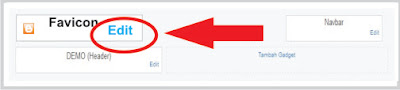
Lalu muncul jendela baru seperti gambar berikut :
9. Upload file gambar atau logo yang sudah di konversi menjadi file ICO tadi, dan Klik SIMPAN.
10. Kemudian terlihat seperti gambar dibawah ini :

11. Klik lagi tombol SIMPAN
12. Langkah terakhir, Pada bagian paling bawah jangan lupa Klik tombol SAVE ARRANGEMENT.

Selesai..... Sekarang silahkan anda Sign out dan buka blog anda serta lihat hasilnya.

Selamat mencoba ya... Semoga bermanfaat....
Jangan lupa luangkan waktu untuk beri komentar ya......, Terima kasih.
{ Comments } Read More

Cara Compress CSS untuk mempercepat Loading Page

Cara lain mempercepat Loading page adalah mengcompress CSS. Selain dapat meningkatkan kecepatan Loading Page, Compress CSS  juga bisa menghemat bandwidth. Cara ini tentu sangat bagus untuk web atau blog kita yang mengalami masalah Loading Page,  apalagi  blog kita yang sudah padat berjejal kode CSS,  javascript, jQuery atau muatan artikel, gambar, video ataupun yang lain. Silahkan anda bisa coba cara ini.
Caranya kita gunakan penyedia layanan tool gratis dari www.cssdrive.com. Hasil Compress CSS tergantung pada tiga tingkat kompresi yang bisa kita pilih.

Bila anda berminat, silahkan ikuti langkah - langkah dibawah ini:
1. Login ke blogger dengan ID anda.
2. Klik Rancangan.
3. Dan KLik tab Edit HTML.


4. Sebelumnya silahkan anda copy kode diantara kode <b:skin> dan kode </b:skin> dan paste pada Notepad, lalu simpan di computer anda, agar lebih aman bila terjadi kesalahan.

5. Setelah tersimpan, CUT kode CSS diantara kode <b:skin> dan kode </b:skin> pada template tadi.

6. Lalu tinggalkan sejenak, dan jangan ditutup.
7. Silahkan buka www.cssdrive.com, atau KLIK DISINI.
8. Pilih :
  • Compression mode  : Normal.
  • Comments handling : Select Don't strip any comments.
Catatan :
  • Disarankan menggunakan mode Normal, agar kode CSS tetap bekerja dengan baik.
  • Bila menginginkan hasil kompresi yang lebih kecil, anda bisa coba mode lain. Tapi seperti saya ingatkan diatas, terlebih dulu anda copy dan simpan dicomputer anda, agar bila hasil tidak sesuai yang kita inginkan, kita bisa mengulang dengan Mode yang lain.
     
9.   Paste kode yang sudah di CUT tadi, pada area yang disediakan.
10. Klik tombol "Compress-it!".
11. Setelah proses compress selesai, dibagian bawah ada keterangan hasil compress.


12. Klik tombol Highlight, Copy kode.
13. Kembali ke Tenplate dan PASTE diantara kode <b:skin> dan kode </b:skin>
14. Simpan Template, dan lihat hasilnya.

OK..., Selamat mencoba ya...
Semoga bermanfaat....
Jangan lupa luangkan waktu untuk beri komentar ya......, Terima kasih.
{ Comments } Read More

Cara memasang tombol bintang versi Outbrain

Widget Miniatur Outbrain ini sangat menarik, dan bisa kita dapatkan secarta gratis. Disamping kita bisa menampilkan tombol bintang yang berfungsi sebagai tombol rekomendasi pada pengunjung untuk memberi penilaian pada artikel kita, Widget Miniatur Outbrain ini juga dilengkapi fitur related post atau link terkait dan kita bisa memilih tampilan related post atau link terkait tersebut dalam bentuk hanya Link yang tampil atau kita pilih gambar beserta description yang tampil seperti pada blog ini.
Cara menginstalnya sangat sederhana dan secara otomatis akan menyesuaikan tampilan dan nuansa web atau blog  kita, dan tampil secara otomatis pula dibawah posting artikel kita. Silahkan anda lihat contohnya dibawah artikel ini.

Bila anda berminat silahkan anda bisa ikuti langkah - langkah dibawah ini :
1. Silahkan anda Daftarkan Blog anda di www.outbrain.com

2. Verifikasi Email, silahkan klik link yang diberikan lewat email.
3. Klik tab "Get Blog Widgets"

4. Pilih Platform.

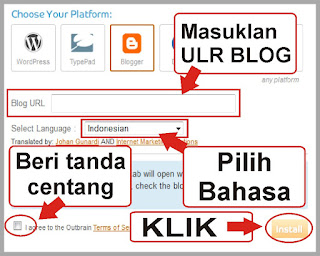
5. Ikuti gambar berikut :

6. Kemudian, anda diarahkan ke blogger.com untuk Login:

7. Berikutnya :


8. Widget sudah ditambahkan:
Catatan : 
Anda bisa pindah widget tersebut kebagian bawah, atau dibiarkan saja...

9. Silahkan kembali ke Outbrain.com dan masuk ke Dashboard

10. Pada halaman berikutnya, silahkan anda seting tampilan sesuai selera anda dan SIMPAN :

11. Buka Blog anda dan Refresh..... jadiiii.......

OK..., Selamat mencoba dan Semoga bermanfaat....
Jangan lupa luangkan waktu untuk beri komentar ya......terima kasih.
{ Comments } Read More

Recent Post

Follower